かんたんな答え
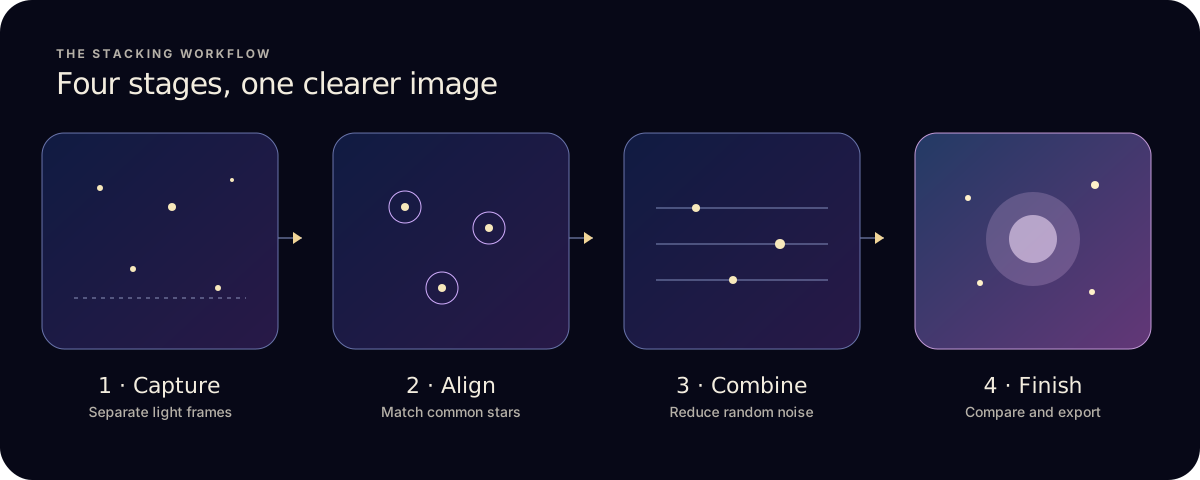
- 同じ空を、同じくらいの露出で何枚かに分けて撮影します。
- 「写真」から読み込み、ぶれや雲が入ったものは外します。
- 位置合わせと合成を行い、結果を1枚のフレームと比べます。
- 書き出します。無料プランでは1回の合成につきライトフレーム10枚まで使えます。
1. 一発勝負ではなく、連続した写真を撮る
合成には、同じ範囲の空を続けて撮った複数の露出が必要です。
- iPhone を動かさない。安定した支えがあると安心です。セルフタイマーやリモートシャッターを使えば、画面に触れたときのぶれを防げます。Apple のナイトモードのガイドでも、暗い場所でより精細な写真を撮るには三脚の使用が推奨されています。
- 暗い空を探し、ピントを合わせる。できるだけ暗い場所を選び、明るい星でピントを確認します。
- テスト撮影をする。長い連続撮影に入る前に1枚試し撮りしましょう。
- 構図を変えない。すべての露出で同じ構図を保ちます。
2. 一緒に合成するフレームを選ぶ
「写真」で、構図・ピント・露出が近い、同じ対象の画像を選びます。ちぐはぐなフレームが混ざった多めの一式よりも、良いフレームだけの少ない一式のほうが、たいてい役に立ちます。
- 残すもの:星がシャープで、露出が揃っていて、同じ場面を写し、位置合わせに十分な重なりがあるもの。
- 外すもの:大きなぶれ、雲がかかったもの、ピントが大きく変わったもの、対象がフレームから外れたもの。
- オプション:Pro では、対応する RAW や Apple ProRAW ファイルを「ファイル」から読み込めます。
無料プランでは最大10枚から始められます。Pro ではこの制限がなくなります。
3. iPhone で位置合わせ・合成・仕上げ
- 読み込む。Astro Stacker を開き、「写真」から一連の写真を読み込みます。
- 位置合わせはおまかせ。アプリがフレーム間で共通する星を基準に位置を合わせ、各フレームの品質をチェックします。
- 合成する。モードを選びます。「クイック」はすべてのフレームを平均して、すばやく仕上がりを確認できます。標準の「高画質」はカッパシグマ除外で飛行機や人工衛星を抑え、最も弱いフレームを省きます。「最高精細」は最も時間がかかり、フレームの選別も最も厳しくなります。どのモードを選ぶべきかもご覧ください。
- 比べる。結果を元のフレームと並べてみましょう。コントラストは慎重に上げてください。淡い背景を強く持ち上げすぎると、ノイズやグラデーションが目立ちます。
- 書き出す。共有するなら JPG や PNG が手軽です。さらに処理を続けたいときは TIFF や FITS も使え、Pro では16ビットで書き出せます。
合成と編集は端末上で行われます。任意のアカウント、同期、購入の機能にはインターネット接続が必要な場合があります。位置合わせ、補正、ワークフローの各ステージについては機能ガイドで解説しています。
合成結果が1枚のフレームより悪く見えるときは
- 「使える星が足りません」
- 位置合わせに十分なはっきりした星が見つかりませんでした。解決方法をご覧ください。
- 星がぼやける、二重になる
- ピントと位置合わせを確認してください。ぶれのあるフレームや重なりが少なすぎるフレームを外し、より揃った一式でやり直しましょう。
- 空がまだざらつく
- 合成はランダムなノイズを減らしますが、どの露出にも写っていないディテールは取り戻せません。ピントを詰める、より暗い空で撮る、良いフレームを増やすといった工夫が効果的です。
- 軌跡が合成後も残る
- 「クイック」ではなく「高画質」か「最高精細」で合成するか、該当するフレームを外してください。どの除外方式でも、動く物体がすべて消えるとは限りません。
- 前景が流れる
- 位置合わせは星を基準にするため、近くの風景はずれることがあります。前景が重要な場合は、空と前景を別々に処理する前提で計画しましょう。
フレームの裏側で何が起きているのか知りたい方は、天体写真の合成のしくみをお読みください。
パソコンでの合成に慣れている方は、DeepSkyStacker・Sequator との比較で、iPhone に引き継げること・まだできないことを解説しています。
望遠鏡のフレームを使う場合は、iPad で対応する FITS ファイルを合成する方法をお読みください。