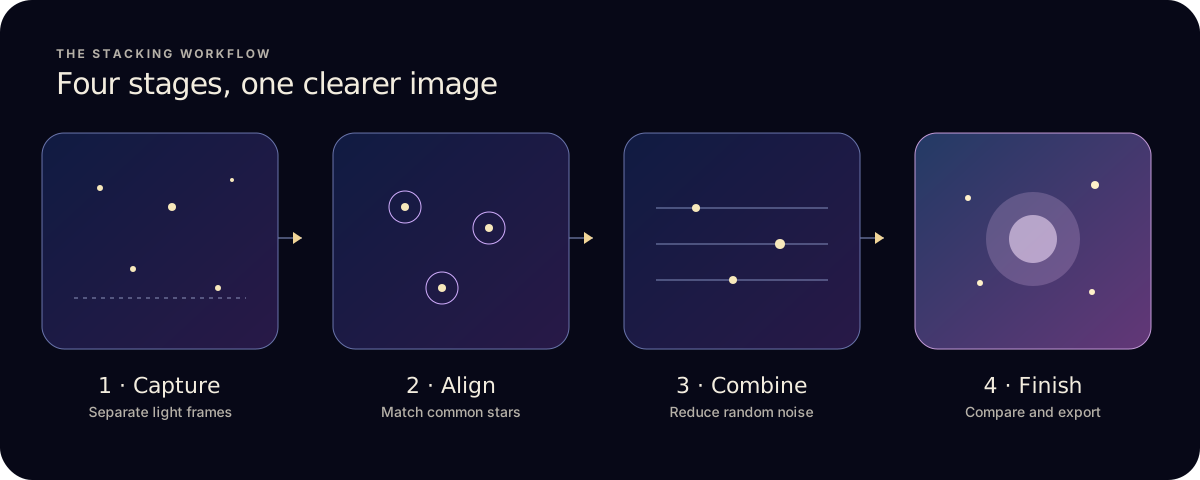
简要回答
- 对同一片星空拍摄多张曝光相近的独立照片。
- 从“照片”导入,删掉模糊或有云的帧。
- 对齐并叠加,然后把结果和单帧对比。
- 导出。免费版每次叠加最多支持 10 张亮场帧。
1. 拍一组序列,而不是赌一张长曝光
叠加需要对同一片天区连续拍摄的多张曝光。
- 保持手机稳定。稳固的支撑很有帮助,使用定时器或遥控快门可以避免触碰屏幕造成抖动。Apple 的夜间模式指南建议使用三脚架,以拍出细节更丰富的弱光照片。
- 寻找暗夜并对焦。尽量选择黑暗的地点,并用一颗亮星检查对焦。
- 先拍一张测试帧,再开始拍摄长序列。
- 每次曝光都保持构图一致。
2. 挑出属于同一组的帧
在“照片”中,选择同一目标、构图、对焦和曝光都相近的图像。少量好帧通常比夹杂几张不匹配照片的大量帧更有用。
- 保留星点锐利、曝光一致、场景相同且重叠足够、可用于对齐的帧。
- 剔除明显抖动、被云遮挡、对焦变化很大,或目标移出画面的帧。
- 可选:在 Pro 中,可以通过“文件”导入兼容的 RAW 或 Apple ProRAW 文件。
免费版最多可用 10 帧起步。Pro 取消这一限制。
3. 在 iPhone 上对齐、叠加并完成后期
- 导入。打开 Astro Stacker,从“照片”导入你的序列。
- 让它对齐。App 会在各帧之间配准共同的星点,并检查每一帧的质量。
- 叠加。选择一种模式。“快速”对所有帧求平均,便于先快速看一眼效果。默认的“高质量”使用 Kappa-Sigma 剔除来抑制飞机和卫星轨迹,并舍弃最弱的帧。“最高细节”耗时最长,筛选也最严格。请参阅该选哪种模式。
- 对比。把结果和一张原始帧放在一起比较。提高对比度时要谨慎,因为把暗弱的背景拉得太狠,会让噪点和渐变更明显。
- 导出。JPG 或 PNG 最便于分享。需要用于后续处理的文件时,可以选择 TIFF 和 FITS;Pro 支持 16 位导出。
叠加和编辑都在设备上运行。可选的账户、同步和购买功能可能需要联网。功能介绍讲解了对齐、校准以及流程的每个阶段。
叠加结果看起来比单帧还差时
- “可用星点不足”
- App 找不到足够多清晰的星点来对齐。请参阅解决方法。
- 星点发软或出现重影
- 检查对焦和对齐。删除有抖动或重叠不足的帧,然后用更紧凑的序列重试。
- 天空仍然颗粒感明显
- 叠加能减少随机噪点,但无法找回每一次曝光中都缺失的细节。更准的对焦、更暗的天空和更多好帧会有帮助。
- 叠加后仍残留轨迹
- 改用“高质量”或“最高细节”而不是“快速”,或删除受影响的帧。没有哪种剔除方法能保证每个移动物体都会消失。
- 前景被拖花
- 对齐以星点为准,因此近处的地景可能会发生位移。如果前景很重要,请计划把天空和前景分开处理。
想知道你的帧在背后经历了什么?请阅读天文摄影叠加的原理。
习惯在电脑上叠加?DeepSkyStacker 与 Sequator 对比说明了哪些经验可以沿用到 iPhone,哪些暂时还不行。
用的是望远镜拍摄的帧?请阅读如何在 iPad 上叠加兼容的 FITS 文件。