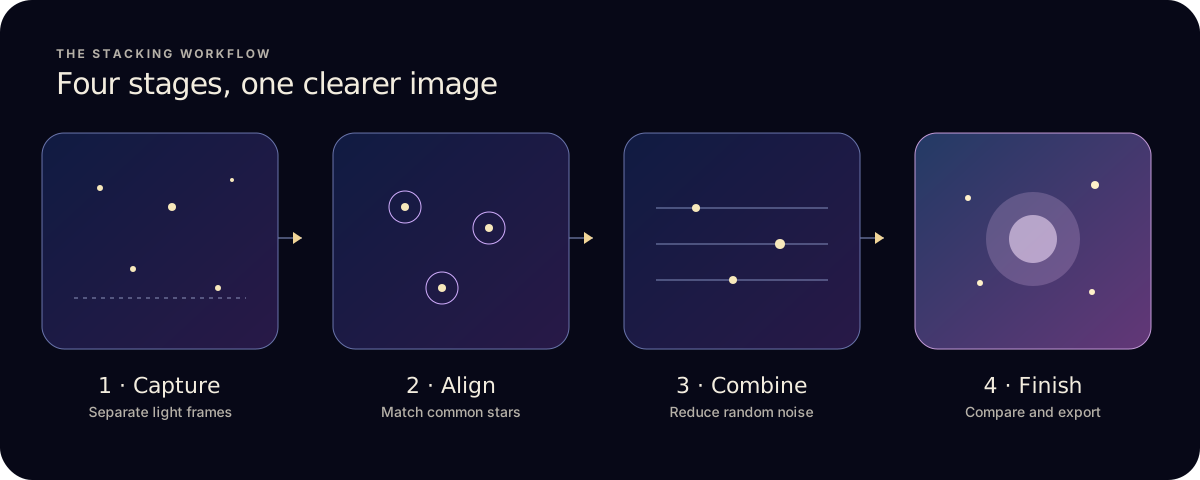
简要回答
- 把原始 FITS 亮场帧传到 iPad 的“文件” App。
- 同一个目标、同一次拍摄的文件放在一起。
- 在 Astro Stacker Pro 中导入,并检查对齐情况和帧质量。
- 叠加并导出。如果有匹配的数据,之后再加入校准帧。
1. 把原始文件移到“文件”中
- 从拍摄设备导出每一张亮场曝光,放到“文件” App 能打开的位置,例如本地存储或外接硬盘。
- 保留原始 FITS 文件,而不是预览用的 JPEG 或望远镜 App 生成的成片。
- 打开其中一个文件确认传输已完成,然后把这次拍摄的文件放进一个命名清楚的文件夹。
2. 选出一组一致的亮场帧序列
选择用同一套成像设备拍摄的同一目标的曝光。在弄清裁切、滤镜或曝光条件对配准的影响之前,不要把它们混在一起;同时删除损坏、跑焦或满是云层的文件。
弄清你手上有哪些帧:
- 亮场帧:真正的星空曝光,也就是需要对齐和合成的图像。
- 暗场帧:遮住传感器、与亮场参数匹配的曝光,用于处理固定的热噪声图案和热像素。
- 平场帧:均匀照明下的曝光,用于校正暗角和灰尘阴影。
- 偏置场或暗平场帧:根据你的流程,用于校准平场。
3. 在 iPad 上导入、对齐并合成
- 在 Astro Stacker Pro 中通过“文件”导入你的 FITS 亮场帧。
- 让它对齐。App 会找出共同的星点,并在合成前评估每帧的质量。
- 叠加。先用“快速”检查数据,再用“高质量”或“最高细节”,它们会剔除离群值并自动舍弃最弱的帧。叠加模式指南对这几种模式做了比较。
- 在 iPad 上完成后期并导出,Pro 提供 FITS 和 16 位导出选项。
Astro Stacker 功能页展示了从导入到导出的每个阶段。
什么时候应该加入校准帧?
当画面中能看到反复出现的传感器瑕疵、灰尘或暗角时,校准会有帮助。第一次叠加可以不做校准。
如果你有匹配的暗场、平场、暗平场或偏置场帧,Pro 可以在叠加前应用它们。不匹配的校准帧可能让图像变得更差,所以请把校准后的结果和只用亮场的简单叠加进行对比。NASA 的智能手机天文摄影指南详细讲解了配准和校准。
导出前检查结果
- 星点重影或拖花
- 检查被剔除的帧、对焦和重叠情况。试试用较少的一组匹配亮场帧。
- 四角发暗或出现灰尘圆斑
- 如果有匹配良好的平场,把它们加进来。平场并不能解决所有渐变。
- 色彩或亮度异常
- 检查导入的文件是否使用相同的拍摄设置和处理状态。
- 只有望远镜生成的成片
- 把它作为单张图像来做后期。如果想真正重新叠加,请让拍摄软件保存每一张单独的曝光。
用惯了 DeepSkyStacker 或 Sequator?电脑叠加软件对比介绍了哪些可以沿用、哪些暂时还不行,其中包括 OSC(单次成色)彩色相机拍摄的彩色 FITS。
用的是 iPhone 照片?请参阅iPhone 叠加指南。