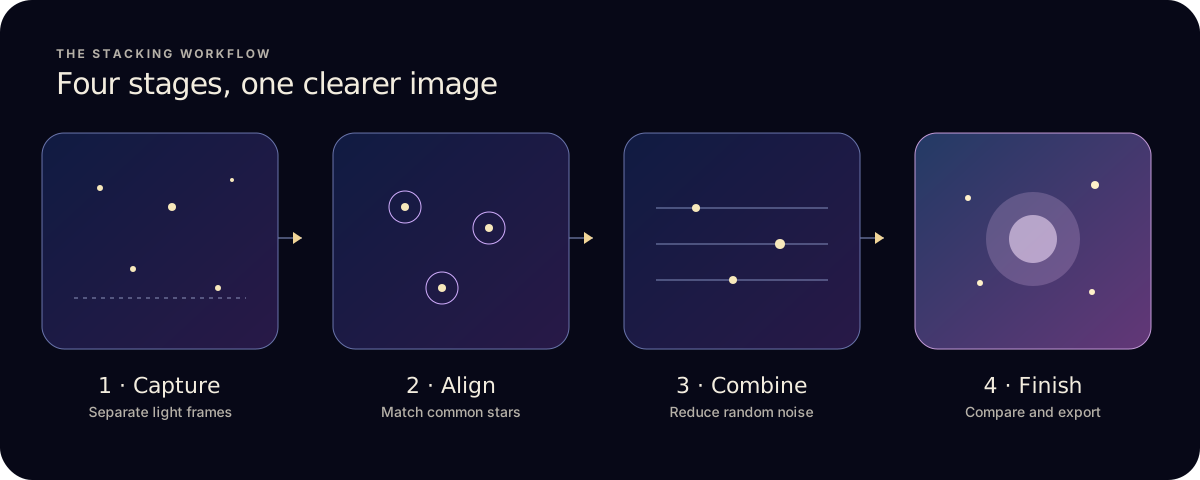
- Übertrage die originalen FITS-Light-Aufnahmen in die App „Dateien“ auf dem iPad.
- Halte ein Objekt und eine Aufnahmesitzung zusammen.
- Importiere sie in Astro Stacker Pro und prüfe Ausrichtung und Qualität.
- Stacke und exportiere. Kalibrierungsaufnahmen kannst du später ergänzen, wenn du passende Daten hast.
1. Übertrage die Originaldateien in „Dateien“
- Exportiere die einzelnen Light-Belichtungen von deinem Aufnahmegerät an einen Ort, den die App „Dateien“ öffnen kann, etwa den lokalen Speicher oder ein angeschlossenes Laufwerk.
- Verwende die originalen FITS-Dateien, nicht ein Vorschau-JPEG oder das fertige Bild der Teleskop-App.
- Öffne eine Datei, um zu prüfen, ob die Übertragung abgeschlossen ist, und leg die Sitzung in einem eindeutig benannten Ordner ab.
2. Wähle eine einheitliche Serie von Light-Aufnahmen
Wähle Belichtungen desselben Objekts, die mit demselben Aufbau entstanden sind. Mische keine unterschiedlichen Bildausschnitte, Filter oder Belichtungsbedingungen, solange du nicht weißt, wie sie sich auf die Registrierung auswirken, und entferne Dateien, die beschädigt, unscharf oder voller Wolken sind.
Wisse, welche Aufnahmen du hast:
- Light-Aufnahmen: deine eigentlichen Himmelsbelichtungen, also die Bilder, die ausgerichtet und kombiniert werden.
- Darks: Belichtungen mit abgedecktem Sensor, passend zu den Lights, gegen feste thermische Muster und Hotpixel.
- Flats: gleichmäßig ausgeleuchtete Belichtungen, die Vignettierung und Staubschatten korrigieren.
- Bias- oder Dark-Flat-Aufnahmen: dienen je nach Workflow zum Kalibrieren der Flats.
3. Importieren, ausrichten und kombinieren auf dem iPad
- Importiere deine FITS-Light-Aufnahmen in Astro Stacker Pro über „Dateien“.
- Ausrichten lassen. Die App findet gemeinsame Sterne und bewertet die Qualität der Aufnahmen, bevor sie kombiniert werden.
- Stacken. Starte zuerst mit „Schnell“, um die Daten zu prüfen, dann mit „Qualität“ oder „Max. Details“: Diese Modi verwerfen Ausreißer und lassen die schwächsten Aufnahmen automatisch weg. Der Ratgeber zu den Stacking-Modi vergleicht sie.
- Fertigstellen und exportieren auf dem iPad, mit Pro auch als FITS und in 16 Bit.
Die Funktionsseite von Astro Stacker zeigt jeden Schritt vom Import bis zum Export.
Wann solltest du Kalibrierungsaufnahmen hinzufügen?
Kalibrierung hilft, wenn wiederkehrende Sensorartefakte, Staub oder Vignettierung sichtbar sind. Für einen ersten Stack ist sie optional.
Wenn du passende Darks, Flats, Dark-Flats oder Bias-Frames hast, kann Pro sie vor dem Stacking anwenden. Nicht passende Kalibrierungsaufnahmen können ein Bild verschlechtern, also vergleiche ein kalibriertes Ergebnis mit einem einfachen Stack nur aus Lights. Der Smartphone-Astrofotografie-Ratgeber der NASA erklärt Registrierung und Kalibrierung im Detail.
Prüfe das Ergebnis vor dem Export
- Doppelte oder verschmierte Sterne
- Prüfe aussortierte Aufnahmen, Fokus und Überlappung. Versuche es mit einer kleineren Gruppe passender Lights.
- Dunkle Ecken oder Staubkreise
- Füge gut passende Flats hinzu, wenn du welche hast. Flats beheben nicht jeden Verlauf.
- Unerwartete Farbe oder Helligkeit
- Prüfe, ob die importierten Dateien dieselben Aufnahmeeinstellungen und denselben Bearbeitungsstand haben.
- Nur ein fertiges Teleskopbild
- Verwende es als Einzelbild für den Feinschliff. Lass deine Aufnahmesoftware einzelne Belichtungen speichern, um wirklich neu stacken zu können.
Du kennst DeepSkyStacker oder Sequator? Der Vergleich mit Desktop-Stackern zeigt, was sich übertragen lässt und was noch nicht, einschließlich Farb-FITS von One-Shot-Color-Kameras.
Du startest stattdessen mit iPhone-Fotos? Nutze den Ratgeber zum Stacken auf dem iPhone.