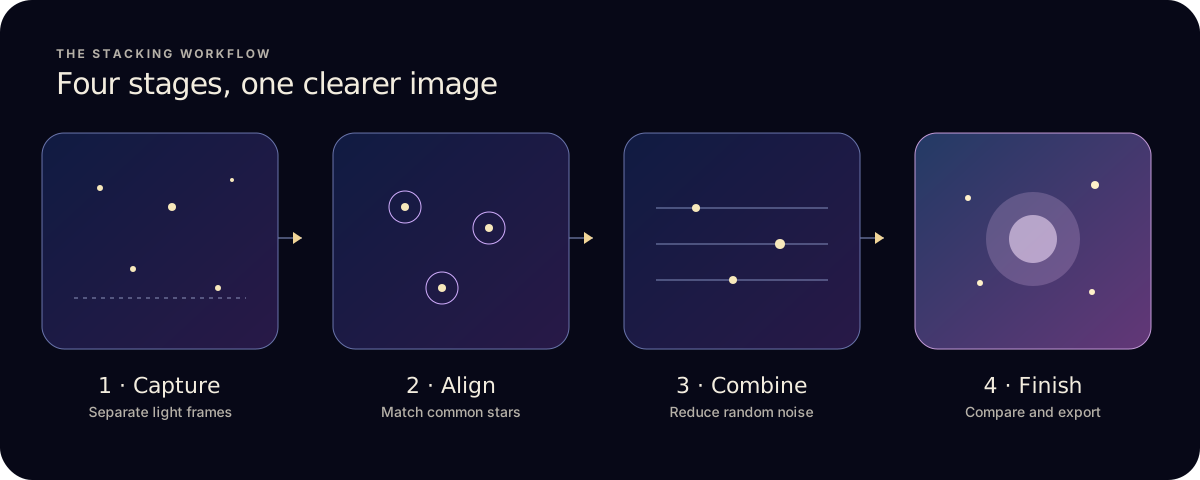
- Transfira as fotos Light originais em FITS para o app Arquivos do iPad.
- Mantenha juntos um único alvo e uma única sessão de captura.
- Importe-as no Astro Stacker Pro e confira o alinhamento e a qualidade.
- Empilhe e exporte. Adicione fotos de calibração depois, se você tiver dados correspondentes.
1. Leve os arquivos originais para o app Arquivos
- Exporte as exposições Light individuais do seu equipamento de captura para um lugar que o app Arquivos consiga abrir, como o armazenamento local ou um disco conectado.
- Use os arquivos FITS originais, e não uma prévia em JPEG ou a imagem final do app do telescópio.
- Abra um dos arquivos para confirmar que a transferência terminou e mantenha a sessão em uma pasta com um nome claro.
2. Selecione uma sequência consistente de fotos Light
Escolha exposições do mesmo alvo feitas com o mesmo equipamento de imagem. Não misture recortes, filtros ou condições de exposição até saber como isso afeta o registro, e remova arquivos corrompidos, fora de foco ou cheios de nuvens.
Saiba quais fotos você tem:
- Fotos Light: as exposições do céu propriamente ditas, as imagens que serão alinhadas e combinadas.
- Fotos dark: exposições com o sensor coberto, correspondentes às Lights, para padrões térmicos fixos e pixels quentes.
- Fotos flat: exposições com iluminação uniforme que corrigem a vinhetagem e as sombras de poeira.
- Fotos bias ou dark flat: usadas para calibrar as flats, dependendo do seu fluxo de trabalho.
3. Importe, alinhe e combine no iPad
- Importe suas fotos Light em FITS pelo app Arquivos no Astro Stacker Pro.
- Deixe alinhar. O app encontra as estrelas em comum e avalia a qualidade das fotos antes de combiná-las.
- Empilhe. Rode primeiro o Rápido para examinar os dados e depois o Qualidade ou o Detalhe máximo, que rejeitam valores discrepantes e descartam automaticamente as fotos mais fracas. O guia dos modos de empilhamento compara os três.
- Finalize e exporte no iPad, incluindo as opções FITS e 16 bits no Pro.
A página de recursos do Astro Stacker mostra cada etapa, da importação à exportação.
Quando vale a pena adicionar fotos de calibração?
A calibração ajuda quando aparecem artefatos repetitivos do sensor, poeira ou vinhetagem. Ela é opcional em um primeiro empilhamento.
Se você tem darks, flats, dark flats ou bias correspondentes, o Pro pode aplicá-los antes do empilhamento. Fotos de calibração que não correspondem podem piorar a imagem, então compare o resultado calibrado com um empilhamento simples só de Lights. O guia de astrofotografia com smartphone da NASA explica o registro e a calibração em detalhes.
Confira o resultado antes de exportar
- Estrelas duplicadas ou borradas
- Examine as fotos rejeitadas, o foco e a sobreposição. Tente um grupo menor de Lights compatíveis.
- Cantos escuros ou círculos de poeira
- Adicione flats bem correspondentes, se você tiver. As flats não corrigem todo tipo de degradê.
- Cor ou brilho inesperados
- Confira se os arquivos importados têm as mesmas configurações de captura e o mesmo estado de processamento.
- Só uma imagem pronta do telescópio
- Use-a como uma imagem única para o acabamento. Configure o seu software de captura para salvar as exposições individuais se quiser reempilhar de verdade.
Acostumado ao DeepSkyStacker ou ao Sequator? A comparação com empilhadores de computador mostra o que continua igual e o que ainda não está disponível, incluindo FITS colorido de câmeras one-shot color.
Vai começar com fotos do iPhone? Use o guia de empilhamento no iPhone.