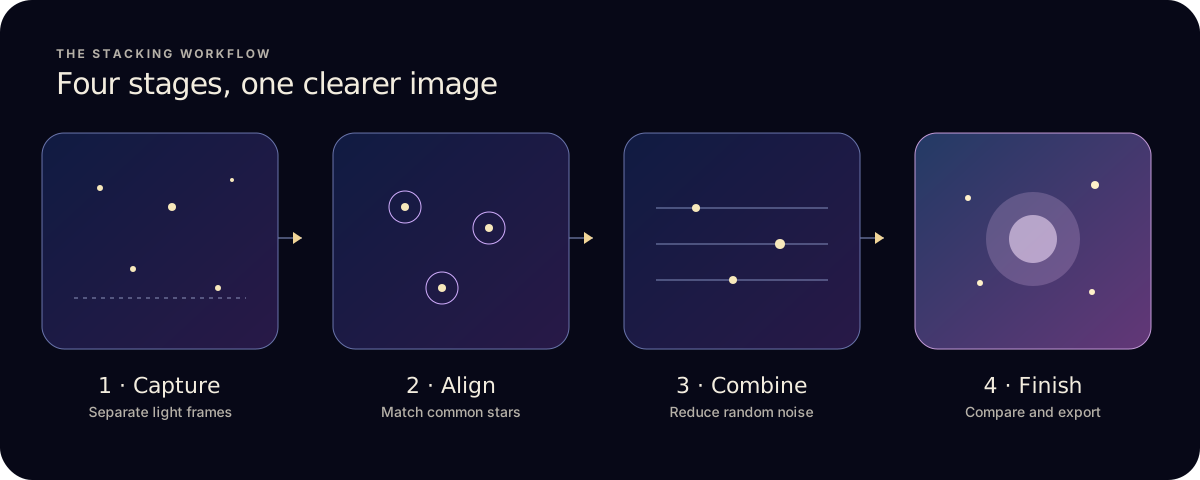
- Transférez les images Light FITS d’origine dans l’app Fichiers de l’iPad.
- Regroupez une seule cible et une seule session de prise de vue.
- Importez-les dans Astro Stacker Pro et vérifiez l’alignement et la qualité.
- Empilez et exportez. Ajoutez plus tard des images de calibration si vous disposez de données assorties.
1. Placez les fichiers d’origine dans Fichiers
- Exportez les poses Light individuelles depuis votre appareil de capture vers un emplacement accessible à l’app Fichiers, comme le stockage local ou un disque connecté.
- Gardez les fichiers FITS d’origine, et non un aperçu JPEG ou l’image finale produite par l’app du télescope.
- Ouvrez un fichier pour vérifier que le transfert est terminé, puis rangez la session dans un dossier clairement nommé.
2. Sélectionnez une série d’images Light homogène
Choisissez des poses de la même cible réalisées avec le même équipement. Ne mélangez pas recadrages, filtres ou conditions d’exposition tant que vous ne savez pas comment ils affectent le recalage, et retirez les fichiers corrompus, flous ou envahis par les nuages.
Sachez quelles images vous avez :
- Images Light : vos véritables poses du ciel, celles à aligner et à combiner.
- Images Dark : poses capteur obturé correspondant aux Lights, pour les motifs thermiques fixes et les pixels chauds.
- Images Flat : poses uniformément éclairées qui corrigent le vignetage et les ombres de poussières.
- Images Bias ou Dark Flat : servent à calibrer les Flats, selon votre méthode.
3. Importez, alignez et combinez sur iPad
- Importez vos images Light FITS via Fichiers dans Astro Stacker Pro.
- Laissez l’alignement se faire. L’app repère les étoiles communes et évalue la qualité des images avant de les combiner.
- Empilez. Lancez d’abord Rapide pour inspecter les données, puis Qualité ou Détail max, qui rejettent les valeurs aberrantes et écartent automatiquement les images les plus faibles. Le guide des modes d’empilement les compare.
- Finalisez et exportez sur iPad, y compris en FITS et en 16 bits avec Pro.
La page des fonctionnalités d’Astro Stacker présente chaque étape, de l’import à l’export.
Quand ajouter des images de calibration ?
La calibration est utile quand des défauts répétables du capteur, des poussières ou du vignetage sont visibles. Elle est facultative pour un premier empilement.
Si vous disposez de Darks, Flats, Dark Flats ou Bias assortis, Pro peut les appliquer avant l’empilement. Des images de calibration mal assorties peuvent dégrader l’image : comparez un résultat calibré à un simple empilement de Lights seules. Le guide d’astrophotographie sur smartphone de la NASA explique en détail le recalage et la calibration.
Vérifiez le résultat avant l’export
- Étoiles dédoublées ou étalées
- Examinez les images rejetées, la mise au point et le recouvrement. Essayez avec un groupe plus restreint de Lights assorties.
- Coins sombres ou cercles de poussière
- Ajoutez des Flats bien assortis si vous en avez. Les Flats ne corrigent pas tous les gradients.
- Couleur ou luminosité inattendue
- Vérifiez que les fichiers importés partagent les mêmes réglages de capture et le même état de traitement.
- Seulement une image finale du télescope
- Utilisez-la comme image unique pour la finition. Réglez votre logiciel de capture pour qu’il enregistre les poses individuelles si vous voulez un véritable nouvel empilement.
Habitué à DeepSkyStacker ou Sequator ? La comparaison avec les logiciels sur ordinateur présente ce qui se transpose et ce qui ne l’est pas encore, y compris les FITS couleur des caméras couleur (OSC).
Vous partez plutôt de photos d’iPhone ? Suivez le guide d’empilement sur iPhone.