En bref
- Choisissez Astro Stacker si vous voulez empiler sur iPhone ou iPad sans ordinateur.
- Les images Light, Darks, Flats, Bias et Dark Flats, l’alignement sur les étoiles et l’empilement kappa-sigma se retrouvent.
- Vous choisissez un mode, pas une méthode, et il n’y a ni LRGB, ni combinaison de canaux mono, ni palette bande étroite.
- Les fichiers FITS couleur des caméras couleur (OSC) ne sont pas encore dématricés : gardez un outil sur ordinateur pour ceux-là.
1. Ce qui vous semblera familier
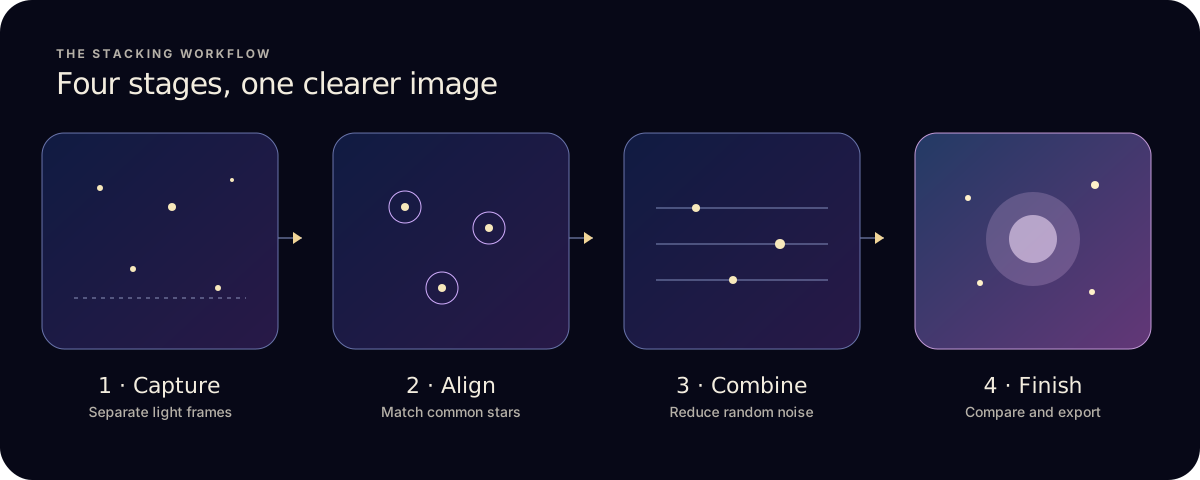
La chaîne de base est celle que vous connaissez déjà : recaler les images Light sur leurs étoiles, les calibrer, les combiner et enregistrer un résultat que vous pourrez continuer à traiter.
- Images de calibration : Darks, Flats, Bias et Dark Flats sont appliqués avant l’empilement, avec Pro.
- Recalage sur les étoiles : les images sont alignées sur les étoiles communes avec une précision sous-pixel, et la qualité de chacune est évaluée avant la combinaison.
- Rejet kappa-sigma : une méthode que les utilisateurs de DeepSkyStacker connaissent. Le mode Qualité, par défaut, l’utilise et écarte automatiquement les images les plus faibles.
- Des sorties pour aller plus loin : export TIFF et FITS, en 16 bits avec Pro, en plus du JPG et du PNG.
- Entrées : les photos de Photos, plus le RAW d’appareil photo, l’Apple ProRAW et les FITS compatibles via Fichiers avec Pro.
Ces termes sont nouveaux pour vous ? Comment fonctionne l’empilement en astrophotographie explique le recalage, chaque méthode et chaque type d’image de calibration.
2. Ce qui fonctionne autrement
- Où il fonctionne
- DeepSkyStacker et Sequator tournent sur un PC Windows. Astro Stacker fonctionne uniquement sur iPhone et iPad, sous iOS ou iPadOS 17.0 ou version ultérieure, et l’empilement s’effectue sur l’appareil.
- L’import des fichiers
- Au lieu de désigner un dossier sur un disque, vous importez depuis Photos ou l’app Fichiers. Copiez d’abord la session sur le stockage local ou un disque connecté.
- Des modes plutôt que des réglages
- Il n’y a pas de menu de méthode ni d’alignement. Vous choisissez Rapide (Moyenne), Qualité (kappa-sigma, les 10 % d’images les plus faibles écartées) ou Détail max (kappa-sigma avec un alignement plus fin, les 20 % les plus faibles écartées).
- La finition dans la même app
- L’Étirement automatique, la suppression du dégradé, la balance des couleurs par canal et des styles dédiés à l’astronomie sont intégrés : un traitement entièrement sur téléphone peut aboutir à une image prête à partager.
- Les premiers plans de paysage
- Sequator peut garder le sol fixe tout en alignant le ciel. Astro Stacker s’aligne sur les étoiles, le premier plan peut donc devenir flou ; traitez le ciel et le sol séparément quand c’est important.
- Le coût
- Les outils sur ordinateur sont gratuits. Astro Stacker propose une formule gratuite, jusqu’à 10 images Light par empilement et 3 sessions tous les 7 jours, et un abonnement Pro ou un achat à vie pour des images illimitées, le RAW, le FITS et la calibration.
- Mémoire et stockage
- Une longue nuit de gros fichiers FITS pèse lourd pour un téléphone. Commencez par un court empilement test et augmentez progressivement.
3. Ce qu’Astro Stacker ne fait pas
Ce sont de vraies lacunes : vérifiez-les avant de transposer votre méthode de travail.
- Pas de LRGB ni de combinaison de canaux mono. Si vous photographiez avec une caméra monochrome et des filtres, Astro Stacker ne fusionnera pas des canaux séparés de luminance, rouge, vert et bleu en une image couleur.
- Pas de palettes bande étroite. Il n’y a pas de palette SHO, HOO ou autre pour les données H-alpha, OIII et SII.
- Les FITS couleur des caméras couleur (OSC) ne sont pas encore dématricés. De nombreuses caméras astro couleur et certains télescopes intelligents enregistrent des FITS bruts à matrice de Bayer. Astro Stacker ne convertit pas encore cette mosaïque en couleur : ces fichiers ne vous donneront donc pas d’empilement en couleur.
- Pas de choix manuel de la méthode ni de l’alignement. Vous ne pouvez pas choisir vous-même la Médiane, le Maximum ou les méthodes pondérées, ni désactiver l’alignement.
- Pas d’empilement de filés d’étoiles. Chaque empilement est aligné sur les étoiles : les images ne peuvent pas être combinées en filés.
- Pas de version Windows. Astro Stacker est conçu pour iPhone et iPad : un traitement sur PC reste l’affaire des outils sur ordinateur.
4. Lequel utiliser ?
- Restez sur ordinateur
- Pour les traitements mono avec filtres, les palettes bande étroite, les FITS couleur à matrice de Bayer, ou les très grosses sessions où la mémoire et le stockage d’un PC comptent.
- Utilisez Astro Stacker
- Pour les photos du ciel nocturne prises sur iPhone et iPad, les séries RAW d’appareil photo, les FITS compatibles, les vérifications rapides sur le terrain, ou quand vous voyagez sans ordinateur portable.
- Utilisez les deux
- Empilez sur iPad sur le site pour vérifier vos données, puis faites le traitement approfondi sur ordinateur plus tard. L’export TIFF et FITS garde cette possibilité ouverte.
- Vous hésitez ?
- Essayez la formule gratuite, avec jusqu’à 10 images standard par empilement, avant de décider si Pro convient à votre matériel.
Découvrez chaque étape de l’app sur la page des fonctionnalités.
Questions fréquentes
- Existe-t-il une app DeepSkyStacker pour iPhone ou iPad ?
- Non. DeepSkyStacker est un programme Windows. Astro Stacker est une app distincte qui réalise l’alignement sur les étoiles, la calibration et l’empilement sur iPhone et iPad.
- Existe-t-il un Sequator pour iPhone ?
- Non, Sequator fonctionne lui aussi uniquement sous Windows. Pour les photos de la Voie lactée, Astro Stacker aligne le ciel mais ne fige pas un premier plan de paysage : prévoyez de fusionner le sol séparément.
- Puis-je finaliser un empilement sur mon ordinateur plus tard ?
- Oui. Exportez en TIFF ou FITS, en 16 bits avec Pro, et ouvrez le résultat dans votre logiciel sur ordinateur.
- Ai-je besoin d’un ordinateur ?
- Pas pour l’essentiel du processus. Import, alignement, calibration, empilement, finition et export s’effectuent tous sur l’appareil.
Prêt à essayer ? Suivez le guide d’empilement sur iPhone ou le guide FITS sur iPad.