Kurz gesagt
- Nimm Astro Stacker, wenn du ohne Computer auf iPhone oder iPad stacken willst.
- Light-Aufnahmen, Darks, Flats, Bias und Dark-Flats, Sternausrichtung und Kappa-Sigma-Stacking gibt es auch hier.
- Du wählst einen Modus statt einer Methode, und es gibt weder LRGB noch Kombination von Mono-Kanälen oder Schmalband-Paletten.
- Farb-FITS-Dateien von One-Shot-Color-Kameras werden noch nicht debayert, behalte dafür also ein Desktop-Programm.
1. Was dir vertraut vorkommen wird
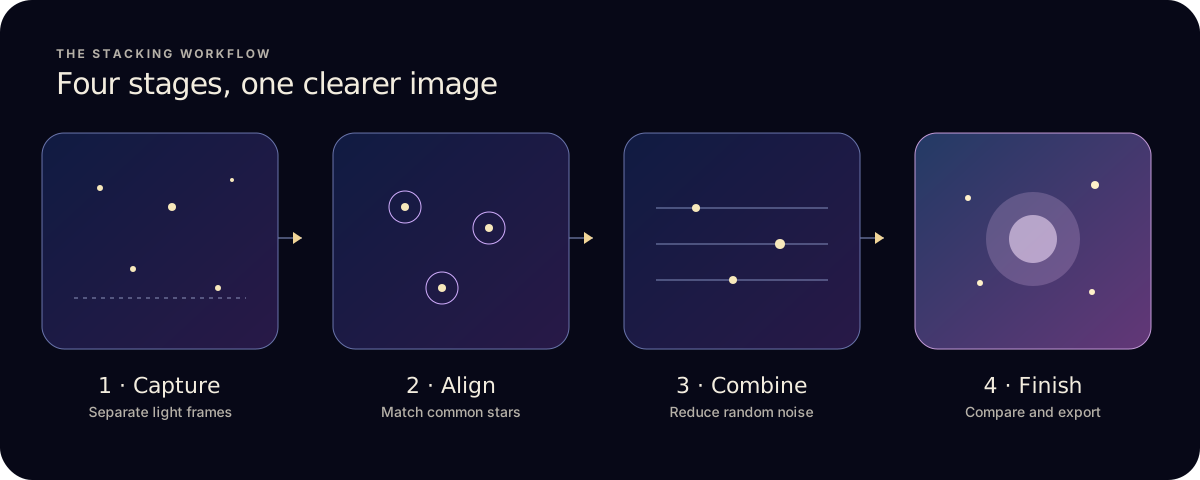
Die Kern-Pipeline kennst du schon: Light-Aufnahmen anhand ihrer Sterne registrieren, kalibrieren, kombinieren und ein Ergebnis speichern, das du weiterbearbeiten kannst.
- Kalibrierungsaufnahmen: Darks, Flats, Bias und Dark-Flats werden mit Pro vor dem Stacking angewendet.
- Sternregistrierung: Die Aufnahmen werden subpixelgenau an gemeinsamen Sternen ausgerichtet, und die Qualität jeder Aufnahme wird vor dem Kombinieren bewertet.
- Kappa-Sigma-Clipping: eine Methode, die DeepSkyStacker-Nutzer kennen. Der Standardmodus „Qualität“ nutzt sie und lässt die schwächsten Aufnahmen automatisch weg.
- Ausgabe zur Weiterbearbeitung: TIFF- und FITS-Export, mit Pro in 16 Bit, dazu JPG und PNG.
- Eingabe: Fotos aus „Fotos“, dazu mit Pro Kamera-RAW, Apple ProRAW und kompatible FITS-Dateien über „Dateien“.
Neu bei den Begriffen? So funktioniert Stacking in der Astrofotografie erklärt Registrierung, jede Methode und jede Art von Kalibrierungsaufnahme.
2. Was anders funktioniert
- Wo es läuft
- DeepSkyStacker und Sequator laufen auf einem Windows-PC. Astro Stacker läuft nur auf iPhone und iPad mit iOS bzw. iPadOS 17.0 oder neuer, und das Stacking passiert direkt auf dem Gerät.
- Dateien importieren
- Statt auf einen Ordner auf der Festplatte zu verweisen, importierst du aus „Fotos“ oder der App „Dateien“. Kopiere eine Sitzung vorher in den lokalen Speicher oder auf ein angeschlossenes Laufwerk.
- Modi statt Einstellungen
- Es gibt kein Menü für Methode oder Ausrichtung. Du wählst „Schnell“ (Mittelwert), „Qualität“ (Kappa-Sigma, die schwächsten 10 % der Aufnahmen fallen weg) oder „Max. Details“ (Kappa-Sigma mit feinerer Ausrichtung, die schwächsten 20 % fallen weg).
- Feinschliff in derselben App
- Auto-Streckung, Verlaufsentfernung, Farbbalance pro Kanal und Stile für die Astrofotografie sind eingebaut, sodass ein reiner Smartphone-Workflow mit einem teilbaren Bild enden kann.
- Landschaft im Vordergrund
- Sequator kann den Boden fixieren, während der Himmel ausgerichtet wird. Astro Stacker richtet an den Sternen aus, deshalb kann ein Vordergrund verschmieren; bearbeite Himmel und Boden getrennt, wenn es darauf ankommt.
- Kosten
- Die Desktop-Programme sind kostenlos. Astro Stacker hat einen Gratis-Tarif mit bis zu 10 Light-Aufnahmen pro Stack und 3 Sitzungen alle 7 Tage sowie ein Pro-Abo oder einen Einmalkauf (lebenslang) für unbegrenzte Aufnahmen, RAW, FITS und Kalibrierung.
- Arbeitsspeicher und Speicherplatz
- Eine lange Nacht mit großen FITS-Dateien ist für ein Smartphone eine schwere Last. Beginne mit einem kurzen Test-Stack und steigere dich von dort.
3. Was Astro Stacker nicht kann
Das sind echte Lücken, also prüfe sie, bevor du einen Workflow umstellst:
- Kein LRGB und keine Kombination von Mono-Kanälen. Wenn du mit einer Monokamera durch Filter fotografierst, fügt Astro Stacker getrennte Luminanz-, Rot-, Grün- und Blaukanäle nicht zu einem Farbbild zusammen.
- Keine Schmalband-Paletten. Es gibt keine SHO-, HOO- oder andere Paletten-Zuordnung für H-Alpha-, OIII- und SII-Daten.
- Farb-FITS von One-Shot-Color-Kameras werden noch nicht debayert. Viele Farb-Astrokameras und manche Smart-Teleskope speichern rohe FITS-Dateien mit Bayer-Muster. Astro Stacker wandelt dieses Mosaik derzeit nicht in Farbe um, deshalb erhältst du mit diesen Dateien keinen Farb-Stack.
- Keine manuelle Wahl von Methode oder Ausrichtung. Du kannst Median, Maximum oder die gewichteten Methoden nicht von Hand wählen und die Ausrichtung nicht abschalten.
- Kein Strichspur-Stacking. Jeder Stack wird an den Sternen ausgerichtet, deshalb lassen sich die Aufnahmen nicht zu Strichspuren kombinieren.
- Keine Windows-Version. Astro Stacker ist für iPhone und iPad gemacht, ein PC-basierter Workflow bleibt also bei Desktop-Programmen.
4. Was solltest du nutzen?
- Beim Desktop bleiben
- Für Mono-Workflows mit Filtern, Schmalband-Paletten, Farb-FITS mit Bayer-Muster oder sehr große Sitzungen, bei denen Arbeitsspeicher und Speicherplatz eines PCs zählen.
- Astro Stacker nutzen
- Für Nachthimmelfotos von iPhone und iPad, Kamera-RAW-Serien, kompatible FITS-Dateien, schnelle Kontrollen draußen oder wenn du ohne Laptop unterwegs bist.
- Beides nutzen
- Stacke vor Ort auf dem iPad, um deine Daten zu prüfen, und erledige die aufwendige Bearbeitung später am Computer. Der Export als TIFF und FITS hält dir diesen Weg offen.
- Noch unsicher?
- Probier den Gratis-Tarif mit bis zu 10 Standardaufnahmen pro Stack, bevor du entscheidest, ob Pro zu deiner Ausrüstung passt.
Alle Schritte der App findest du auf der Funktionsseite.
Häufige Fragen
- Gibt es DeepSkyStacker als App für iPhone oder iPad?
- Nein. DeepSkyStacker ist ein Windows-Programm. Astro Stacker ist eine eigenständige App, die Sternausrichtung, Kalibrierung und Stacking auf iPhone und iPad erledigt.
- Gibt es Sequator für das iPhone?
- Nein, auch Sequator gibt es nur für Windows. Bei Milchstraßenaufnahmen richtet Astro Stacker den Himmel aus, fixiert aber keinen Landschaftsvordergrund – plane also ein, den Boden separat einzublenden.
- Kann ich einen Stack später am Computer fertig bearbeiten?
- Ja. Exportiere als TIFF oder FITS, mit Pro in 16 Bit, und öffne das Ergebnis in deiner Desktop-Software.
- Brauche ich überhaupt einen Computer?
- Nicht für den Kern-Workflow. Import, Ausrichtung, Kalibrierung, Stacking, Feinschliff und Export laufen alle auf dem Gerät.
Bereit, es auszuprobieren? Folge dem Ratgeber zum Stacken auf dem iPhone oder dem Ratgeber zu FITS auf dem iPad.