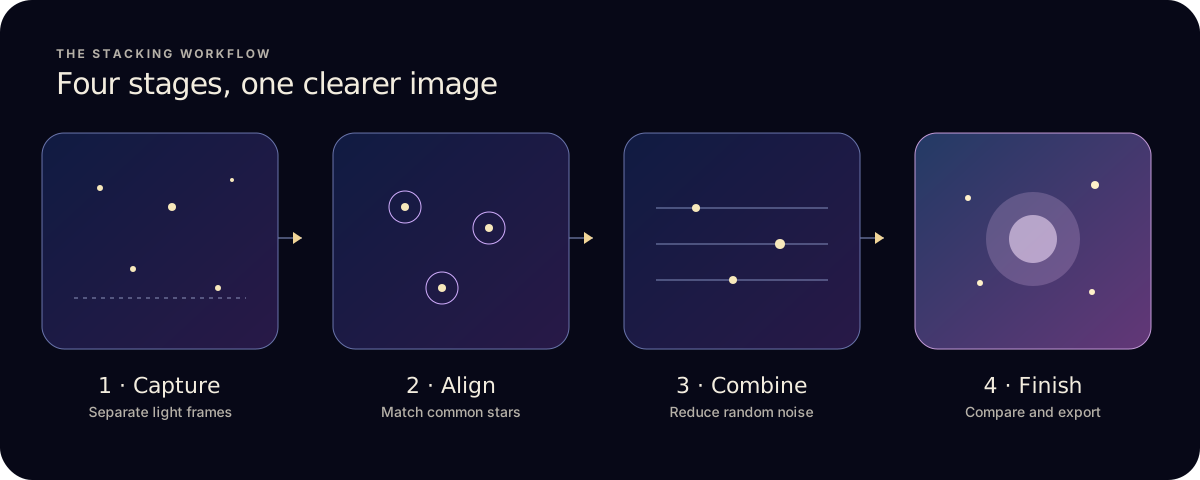
- Nimm mehrere einzelne, ähnlich belichtete Fotos desselben Himmelsausschnitts auf.
- Importiere sie aus „Fotos“ und sortiere unscharfe oder bewölkte aus.
- Richte aus und stacke, dann vergleiche das Ergebnis mit einer einzelnen Aufnahme.
- Exportiere. Gratis akzeptiert bis zu 10 Light-Aufnahmen pro Stack.
1. Nimm eine Serie auf statt eines einzigen langen Versuchs
Stacking braucht mehrere Belichtungen desselben Himmelsausschnitts, direkt nacheinander aufgenommen.
- Halte das iPhone ruhig. Eine stabile Auflage hilft, und ein Selbstauslöser oder Fernauslöser verhindert Verwacklungen durch das Berühren des Displays. Apples Anleitung zum Nachtmodus empfiehlt ein Stativ für detailreichere Fotos bei wenig Licht.
- Such dir einen dunklen Himmel und fokussiere. Wähle nach Möglichkeit einen dunklen Standort und prüfe den Fokus an einem hellen Stern.
- Mach eine Testaufnahme, bevor du dich auf eine lange Serie festlegst.
- Behalte den Bildausschnitt bei jeder Belichtung bei.
2. Wähle die Aufnahmen, die zusammengehören
Wähle in „Fotos“ Bilder desselben Motivs mit ähnlichem Bildausschnitt, Fokus und ähnlicher Belichtung. Ein kleiner Satz guter Aufnahmen bringt meist mehr als ein größerer, in dem ein paar nicht dazu passen.
- Behalten: scharfe Sterne, gleichmäßige Belichtung, dieselbe Szene und genug Überlappung für die Ausrichtung.
- Aussortieren: starkes Verwackeln, Wolken, deutliche Fokusänderungen oder ein Motiv, das aus dem Bild wandert.
- Optional: Kompatible RAW- oder Apple-ProRAW-Dateien kannst du mit Pro über „Dateien“ importieren.
Mit Gratis startest du mit bis zu 10 Aufnahmen. Pro hebt dieses Limit auf.
3. Ausrichten, stacken und fertigstellen auf dem iPhone
- Importieren. Öffne Astro Stacker und hol deine Serie aus „Fotos“.
- Ausrichten lassen. Die App registriert gemeinsame Sterne zwischen den Aufnahmen und prüft die Qualität jeder Aufnahme.
- Stacken. Wähle einen Modus. „Schnell“ mittelt alle Aufnahmen für einen raschen ersten Eindruck. „Qualität“, der Standard, nutzt Kappa-Sigma-Clipping, um Flugzeuge und Satelliten zu unterdrücken, und lässt die schwächsten Aufnahmen weg. „Max. Details“ dauert am längsten und ist am wählerischsten. Lies, welchen Modus du wählen solltest.
- Vergleichen. Stell das Ergebnis neben eine Originalaufnahme. Erhöhe den Kontrast behutsam, denn wenn du einen schwachen Hintergrund zu stark anhebst, werden Rauschen und Verläufe sichtbarer.
- Exportieren. JPG oder PNG lassen sich am einfachsten teilen. TIFF und FITS stehen bereit, wenn du eine Datei zur Weiterbearbeitung willst, mit 16-Bit-Export in Pro.
Stacking und Bearbeitung laufen direkt auf dem Gerät. Optionale Account-, Sync- und Kauffunktionen benötigen unter Umständen eine Internetverbindung. Die Funktionsübersicht erklärt Ausrichtung, Kalibrierung und jeden Schritt des Workflows.
Wenn der Stack schlechter aussieht als eine einzelne Aufnahme
- „Zu wenige verwertbare Sterne“
- Die App konnte nicht genug klare Sterne für die Ausrichtung finden. Lies, wie du das behebst.
- Sterne wirken weich oder doppelt
- Prüfe Fokus und Ausrichtung. Entferne Aufnahmen mit Verwacklung oder zu wenig Überlappung und versuche es mit einer engeren Serie erneut.
- Der Himmel ist immer noch körnig
- Stacking reduziert zufälliges Rauschen, kann aber keine Details zurückholen, die in jeder Belichtung fehlen. Besserer Fokus, ein dunklerer Himmel und mehr gute Aufnahmen helfen.
- Eine Spur bleibt im Stack
- Nutze „Qualität“ oder „Max. Details“ statt „Schnell“ oder entferne die betroffene Aufnahme. Keine Verwerfungsmethode garantiert, dass jedes bewegte Objekt verschwindet.
- Der Vordergrund verschmiert
- Die Ausrichtung folgt den Sternen, deshalb kann sich eine nahe Landschaft verschieben. Plane ein, Himmel und Vordergrund getrennt zu bearbeiten, wenn es darauf ankommt.
Du willst wissen, was mit deinen Aufnahmen im Hintergrund passiert? Lies, wie Stacking in der Astrofotografie funktioniert.
Du stackst bisher am Computer? Der Vergleich mit DeepSkyStacker und Sequator erklärt, was sich auf das iPhone übertragen lässt und was noch nicht.
Du arbeitest stattdessen mit Teleskopaufnahmen? Lies, wie du kompatible FITS-Dateien auf dem iPad stackst.