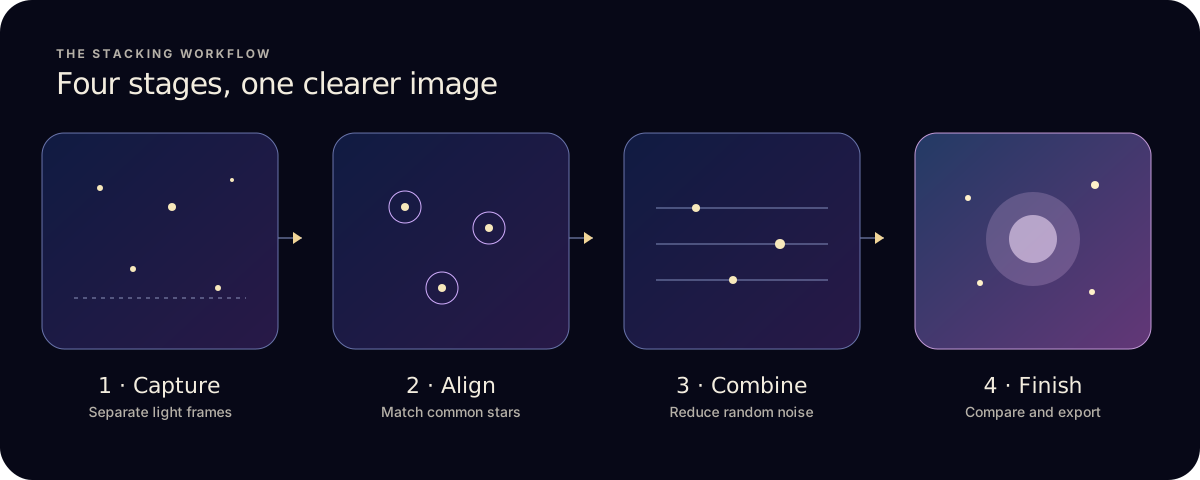
- Toma varias fotos separadas, con una exposición parecida, del mismo cielo.
- Impórtalas desde Fotos y descarta las que estén movidas o nubladas.
- Alinea y apila, y luego compara el resultado con una sola toma.
- Exporta. La versión gratuita admite hasta 10 tomas Light por apilado.
1. Captura una secuencia, no una única exposición larga a ciegas
El apilado necesita varias exposiciones de la misma zona del cielo, tomadas una tras otra.
- Mantén el teléfono quieto. Un soporte estable ayuda, y un temporizador o disparador remoto evita la vibración de tocar la pantalla. La guía del modo Noche de Apple recomienda un trípode para conseguir fotos con más detalle en poca luz.
- Busca un cielo oscuro y enfoca. Elige un lugar oscuro siempre que puedas y comprueba el enfoque en una estrella brillante.
- Haz una toma de prueba antes de lanzarte con una secuencia larga.
- Mantén el mismo encuadre en todas las exposiciones.
2. Elige las tomas que van juntas
En Fotos, elige imágenes del mismo objetivo con un encuadre, un enfoque y una exposición parecidos. Un conjunto pequeño de buenas tomas suele ser más útil que uno más grande con algunas que no encajan.
- Conserva las que tengan estrellas nítidas, exposición uniforme, la misma escena y suficiente solapamiento para alinear.
- Descarta las que tengan mucha vibración, nubes, grandes cambios de enfoque o en las que el objetivo se salga del encuadre.
- Opcional: con Pro puedes importar archivos RAW o Apple ProRAW compatibles desde Archivos.
En la versión gratuita, empieza con hasta 10 tomas. Pro elimina ese límite.
3. Alinea, apila y termina en el iPhone
- Importa. Abre Astro Stacker y trae tu secuencia desde Fotos.
- Deja que alinee. La app registra las estrellas comunes entre las tomas y comprueba la calidad de cada una.
- Apila. Elige un modo. Rápido promedia todas las tomas para un primer vistazo veloz. Calidad, el modo por defecto, usa el recorte kappa-sigma para eliminar aviones y satélites y deja fuera las tomas más débiles. Máximo detalle es el que más tarda y el más selectivo. Consulta qué modo elegir.
- Compara. Pon el resultado junto a una toma original. Sube el contraste con cuidado: si fuerzas demasiado un fondo tenue, el ruido y los degradados se notan más.
- Exporta. JPG o PNG son los más fáciles de compartir. TIFF y FITS están ahí cuando quieres un archivo para seguir procesando, con exportación de 16 bits en Pro.
El apilado y la edición se hacen en el dispositivo. Las funciones opcionales de cuenta, sincronización y compras pueden necesitar conexión a internet. La página de funciones explica la alineación, la calibración y cada etapa del flujo de trabajo.
Si el apilado se ve peor que una sola toma
- «No hay suficientes estrellas utilizables»
- La app no encontró suficientes estrellas nítidas para alinear. Consulta cómo solucionarlo.
- Las estrellas se ven blandas o dobles
- Revisa el enfoque y la alineación. Quita las tomas con vibración o con poco solapamiento y vuelve a intentarlo con una secuencia más homogénea.
- El cielo sigue con mucho grano
- El apilado reduce el ruido aleatorio, pero no puede recuperar detalle que falta en todas las exposiciones. Ayudan un mejor enfoque, un cielo más oscuro y más tomas buenas.
- Queda una estela en el apilado
- Usa Calidad o Máximo detalle en lugar de Rápido, o quita la toma afectada. Ningún método de descarte garantiza que desaparezcan todos los objetos en movimiento.
- El primer plano sale corrido
- La alineación sigue a las estrellas, así que un paisaje cercano puede desplazarse. Si te importa, planea tratar el cielo y el primer plano por separado.
¿Quieres saber qué les pasa a tus tomas por dentro? Lee cómo funciona el apilado en astrofotografía.
¿Estás acostumbrado a apilar en la computadora? La comparación con DeepSkyStacker y Sequator explica qué se mantiene en el iPhone y qué todavía no.
¿Usas tomas de telescopio? Lee cómo apilar archivos FITS compatibles en iPad.