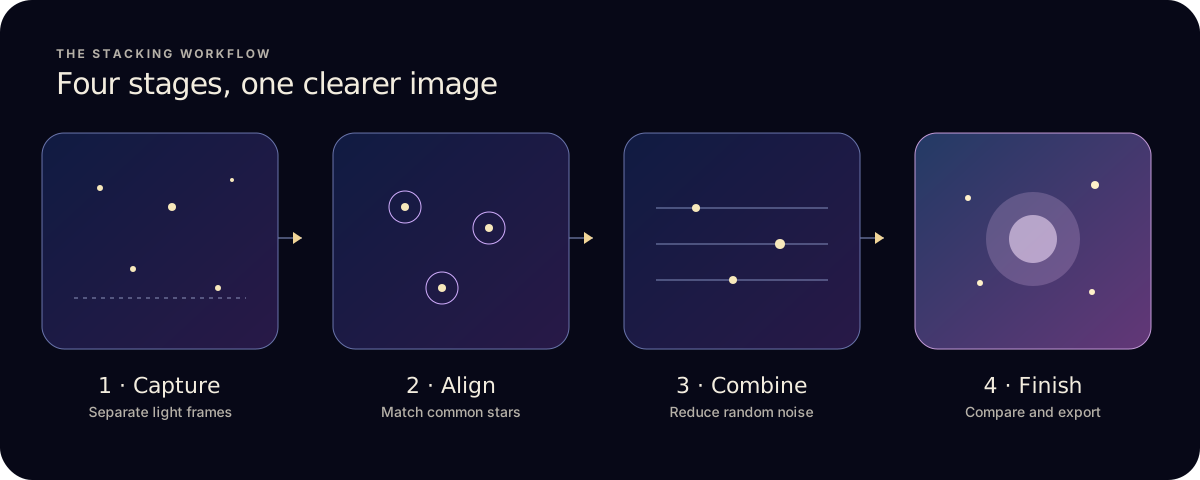
- Prenez plusieurs photos séparées et exposées de la même façon du même coin de ciel.
- Importez-les depuis Photos et écartez celles qui sont floues ou nuageuses.
- Alignez et empilez, puis comparez le résultat à une image seule.
- Exportez. La version gratuite accepte jusqu’à 10 images Light par empilement.
1. Prenez une série, pas une seule pose au hasard
L’empilement nécessite plusieurs poses du même coin de ciel, prises les unes après les autres.
- Gardez le téléphone immobile. Un support stable aide, et un retardateur ou un déclencheur à distance évite le bougé causé par le contact avec l’écran. Le guide du mode Nuit d’Apple recommande un trépied pour des photos plus détaillées en basse lumière.
- Trouvez un ciel noir et faites la mise au point. Choisissez si possible un site sombre et vérifiez la mise au point sur une étoile brillante.
- Faites une image test avant de vous lancer dans une longue série.
- Gardez le même cadrage pour chaque pose.
2. Choisissez les images qui vont ensemble
Dans Photos, sélectionnez des images de la même cible avec un cadrage, une mise au point et une exposition similaires. Une petite série de bonnes images est généralement plus utile qu’une grande série comportant quelques images mal assorties.
- Gardez les images aux étoiles nettes, à l’exposition homogène, montrant la même scène, avec assez de recouvrement pour l’alignement.
- Écartez celles avec un fort bougé, une couverture nuageuse, de gros écarts de mise au point ou une cible qui sort du cadre.
- En option : les fichiers RAW ou Apple ProRAW compatibles peuvent être importés via Fichiers avec Pro.
Commencez avec jusqu’à 10 images en version gratuite. Pro supprime cette limite.
3. Alignez, empilez et finalisez sur iPhone
- Importez. Ouvrez Astro Stacker et importez votre série depuis Photos.
- Laissez l’alignement se faire. L’app recale les étoiles communes entre les images et vérifie la qualité de chacune.
- Empilez. Choisissez un mode. Rapide fait la moyenne de toutes les images pour un premier aperçu immédiat. Qualité, le mode par défaut, utilise le rejet kappa-sigma pour éliminer avions et satellites, et écarte les images les plus faibles. Détail max est le plus long et le plus sélectif. Voyez quel mode choisir.
- Comparez. Placez le résultat à côté d’une image d’origine. Augmentez le contraste avec prudence : pousser trop fort un fond de ciel faible rend le bruit et les gradients plus visibles.
- Exportez. Le JPG ou le PNG sont les plus simples à partager. Le TIFF et le FITS sont là quand vous voulez un fichier de travail, avec l’export 16 bits sur Pro.
L’empilement et la retouche s’effectuent sur l’appareil. Les fonctions facultatives de compte, de synchronisation et d’achat peuvent nécessiter une connexion Internet. La page des fonctionnalités détaille l’alignement, la calibration et chaque étape du processus.
Si l’empilement est moins beau qu’une seule image
- « Pas assez d’étoiles exploitables »
- L’app n’a pas trouvé assez d’étoiles nettes pour aligner les images. Voyez comment corriger ce problème.
- Les étoiles sont molles ou dédoublées
- Vérifiez la mise au point et l’alignement. Retirez les images avec du bougé ou trop peu de recouvrement, puis réessayez avec une série plus homogène.
- Le ciel reste granuleux
- L’empilement réduit le bruit aléatoire, mais ne peut pas récupérer un détail absent de toutes les poses. Une meilleure mise au point, un ciel plus noir et davantage de bonnes images aident.
- Une traînée subsiste après l’empilement
- Utilisez Qualité ou Détail max au lieu de Rapide, ou retirez l’image concernée. Aucune méthode de rejet ne garantit la disparition de tous les objets en mouvement.
- Le premier plan est flou
- L’alignement suit les étoiles : un paysage proche peut donc se décaler. Prévoyez de traiter le ciel et le premier plan séparément quand c’est important.
Envie de savoir ce qui arrive à vos images en coulisses ? Lisez comment fonctionne l’empilement en astrophotographie.
Habitué à empiler sur ordinateur ? La comparaison avec DeepSkyStacker et Sequator explique ce qui se transpose sur iPhone et ce qui ne l’est pas encore.
Vous utilisez plutôt des images de télescope ? Lisez comment empiler des fichiers FITS compatibles sur iPad.