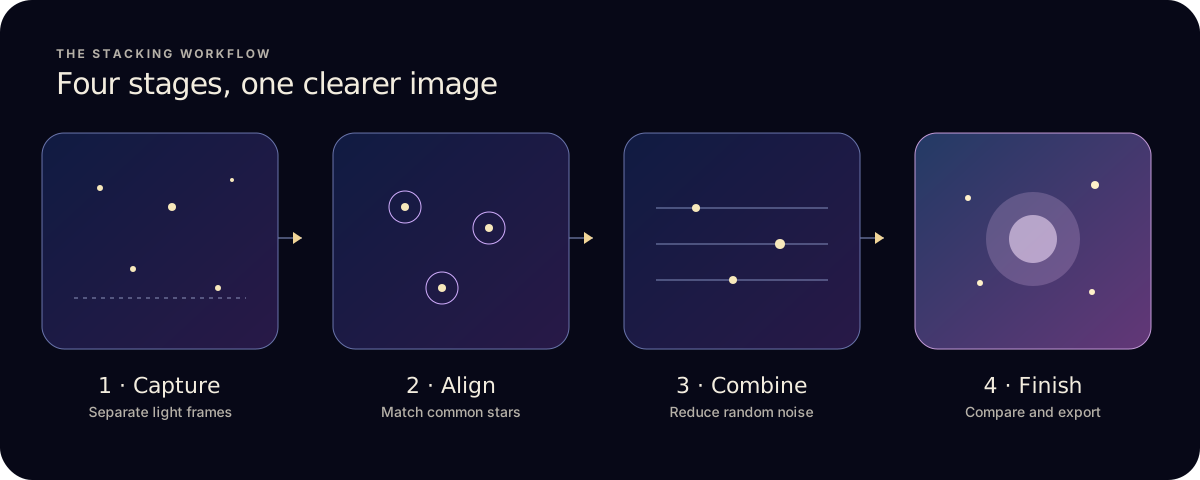
かんたんな答え
- 元の FITS ライトフレームを iPad の「ファイル」App に転送します。
- 1つの対象、1回の撮影セッションごとにまとめておきます。
- Astro Stacker Pro で読み込み、位置合わせと品質を確認します。
- 合成して書き出します。条件の合ったデータがあれば、補正用フレームはあとから追加できます。
1. 元のファイルを「ファイル」に移す
- ライトの露出を1枚ずつ書き出します。撮影機器から、本体のストレージや接続したドライブなど、「ファイル」App で開ける場所に移します。
- 元の FITS ファイルを使います。プレビュー用の JPEG や、望遠鏡アプリが仕上げた画像ではありません。
- ファイルを1つ開いて転送が完了したことを確認し、セッションはわかりやすい名前のフォルダにまとめておきます。
2. 条件の揃ったライトフレームの一式を選ぶ
同じ撮影機材で写した、同じ対象の露出を選びます。位置合わせへの影響がわかるまでは、クロップやフィルター、露出条件の異なるものを混ぜないでください。また、壊れたファイル、ピントの外れたもの、雲だらけのものは外しましょう。
手元にあるフレームの種類を把握しておきましょう。
- ライトフレーム:実際に空を写した露出で、位置を合わせて合成する画像です。
- ダークフレーム:ライトと同じ条件でセンサーを覆って撮った露出で、固定の熱パターンやホットピクセルに使います。
- フラットフレーム:均一に照らして撮った露出で、周辺減光やゴミの影を補正します。
- バイアスまたはダークフラットフレーム:ワークフローに応じて、フラットの補正に使います。
3. iPad で読み込み・位置合わせ・合成
- 読み込む。Astro Stacker Pro で、FITS ライトフレームを「ファイル」から読み込みます。
- 位置合わせはおまかせ。アプリが共通する星を見つけ、合成の前に各フレームの品質を評価します。
- 合成する。まず「クイック」でデータを確認し、次に「高画質」か「最高精細」で合成します。この2つは外れ値を除外し、最も弱いフレームを自動で省きます。違いは合成モードのガイドで比較しています。
- 仕上げて書き出す。iPad 上で仕上げまで行え、Pro では FITS や16ビットでの書き出しも選べます。
読み込みから書き出しまでの各ステージは、Astro Stacker の機能ページでご覧いただけます。
補正用フレームはいつ追加すべき?
補正は、繰り返し現れるセンサー由来のアーティファクト、ゴミ、周辺減光が目に見えるときに役立ちます。最初の合成では使わなくても構いません。
条件の合ったダーク、フラット、ダークフラット、バイアスフレームがあれば、Pro で合成の前に適用できます。条件の合わない補正用フレームは画像をかえって悪くすることがあるので、補正した結果とライトフレームだけのシンプルな合成を比べてください。NASA のスマートフォン天体写真ガイドでは、位置合わせと補正について詳しく解説されています。
書き出す前に結果を確認する
- 星が二重になる、流れる
- 除外されたフレーム、ピント、重なりを確認してください。条件の揃ったライトだけの、より小さなグループで試しましょう。
- 四隅が暗い、ゴミの輪が写る
- 条件の合ったフラットがあれば追加してください。ただし、フラットですべてのグラデーションが直るわけではありません。
- 色や明るさが想定と違う
- 読み込んだファイルの撮影設定と処理の状態が揃っているか確認してください。
- 望遠鏡が仕上げた画像しかない
- 1枚の画像として仕上げに使いましょう。本当の意味で合成し直すには、撮影ソフトで個々の露出を保存するよう設定してください。
DeepSkyStacker や Sequator をお使いでしたか?デスクトップのスタックソフトとの比較で、ワンショットカラーカメラのカラー FITS を含め、引き継げること・まだできないことを解説しています。
iPhone の写真から始める場合は、iPhone での合成ガイドをご覧ください。