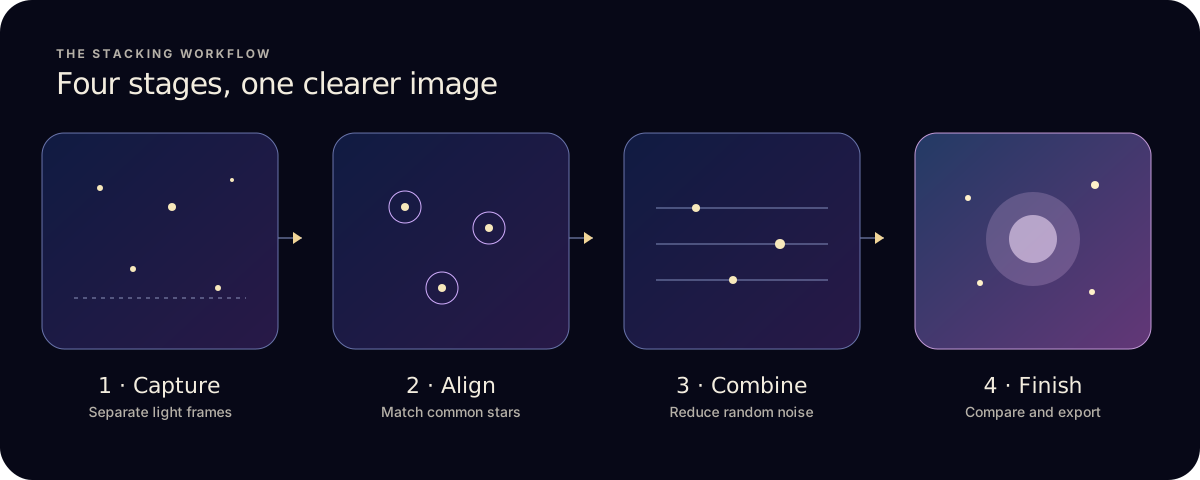
핵심 요약
- 원본 FITS 라이트 프레임을 iPad 파일 앱으로 옮기세요.
- 대상 하나, 촬영 세션 하나씩 묶어서 관리하세요.
- Astro Stacker Pro로 가져와 정렬과 품질을 확인하세요.
- 합성하고 내보내세요. 조건이 맞는 데이터가 있다면 보정 프레임은 나중에 추가해도 됩니다.
1. 원본 파일을 파일 앱으로 옮기세요
- 라이트 노출을 한 장씩 내보내세요. 촬영 장비에서 로컬 저장 공간이나 연결된 드라이브처럼 파일 앱이 열 수 있는 곳으로 옮기면 됩니다.
- 원본 FITS 파일을 쓰세요. 미리보기 JPEG나 망원경 앱이 만든 완성 이미지가 아니어야 합니다.
- 파일 하나를 열어 전송이 끝났는지 확인한 다음, 세션을 알아보기 쉬운 이름의 폴더에 보관하세요.
2. 일관된 라이트 프레임 시퀀스를 고르세요
같은 촬영 장비로 같은 대상을 찍은 노출을 고르세요. 크롭, 필터, 노출 조건이 정렬에 어떤 영향을 주는지 알기 전에는 섞지 말고, 손상됐거나 초점이 나갔거나 구름이 가득한 파일은 빼세요.
내가 가진 프레임이 무엇인지 알아 두세요.
- 라이트 프레임: 실제로 하늘을 찍은 노출로, 정렬하고 합성할 이미지입니다.
- 다크 프레임: 센서를 가린 채 라이트와 같은 조건으로 찍은 노출로, 고정된 열 패턴과 핫 픽셀을 보정합니다.
- 플랫 프레임: 고르게 밝은 면을 찍은 노출로, 비네팅과 먼지 그림자를 보정합니다.
- 바이어스 또는 다크 플랫 프레임: 워크플로에 따라 플랫을 보정하는 데 씁니다.
3. iPad에서 가져오고, 정렬하고, 합성하세요
- 가져오기. Astro Stacker Pro에서 파일 앱을 통해 FITS 라이트 프레임을 가져오세요.
- 정렬은 앱에 맡기세요. 앱이 공통된 별을 찾고, 합성하기 전에 프레임 품질을 평가합니다.
- 합성. 먼저 ‘빠르게’로 데이터를 살펴본 뒤, 튀는 값을 걸러내고 가장 약한 프레임을 자동으로 빼는 ‘고품질’이나 ‘최대 디테일’로 합성하세요. 합성 모드 가이드에서 모드를 비교합니다.
- 마무리하고 내보내기. iPad에서 바로 할 수 있으며, Pro에서는 FITS와 16비트 옵션도 쓸 수 있습니다.
Astro Stacker 기능 페이지에서 가져오기부터 내보내기까지 각 단계를 보여 줍니다.
보정 프레임은 언제 추가해야 할까요?
반복되는 센서 잡티, 먼지, 비네팅이 눈에 띌 때 보정이 도움이 됩니다. 첫 합성에서는 선택 사항입니다.
조건이 맞는 다크, 플랫, 다크 플랫, 바이어스 프레임이 있다면 Pro에서 합성 전에 적용할 수 있습니다. 조건이 맞지 않는 보정 프레임은 오히려 이미지를 나쁘게 만들 수 있으니, 보정한 결과를 라이트 프레임만 합성한 결과와 비교해 보세요. NASA의 스마트폰 천체사진 가이드에서 정렬과 보정을 자세히 설명합니다.
내보내기 전에 결과를 확인하세요
- 별이 두 개로 보이거나 번져요
- 제외된 프레임, 초점, 겹치는 영역을 확인하세요. 조건이 맞는 라이트 프레임을 더 적게 묶어 시도해 보세요.
- 모서리가 어둡거나 먼지 동그라미가 보여요
- 조건이 잘 맞는 플랫이 있다면 추가하세요. 플랫으로 모든 그러데이션이 고쳐지지는 않습니다.
- 색이나 밝기가 예상과 달라요
- 가져온 파일들의 촬영 설정과 처리 상태가 같은지 확인하세요.
- 망원경이 만든 완성 이미지만 있어요
- 한 장짜리 이미지로 마무리 작업에 쓰세요. 제대로 다시 합성하려면 촬영 소프트웨어에서 개별 노출을 저장하도록 설정하세요.
DeepSkyStacker나 Sequator에 익숙하신가요? 데스크톱 스태커 비교에서 원샷 컬러 카메라의 컬러 FITS를 포함해 그대로 가져갈 수 있는 것과 아직 안 되는 것을 다룹니다.
iPhone 사진으로 시작하시나요? iPhone 스태킹 가이드를 참고하세요.