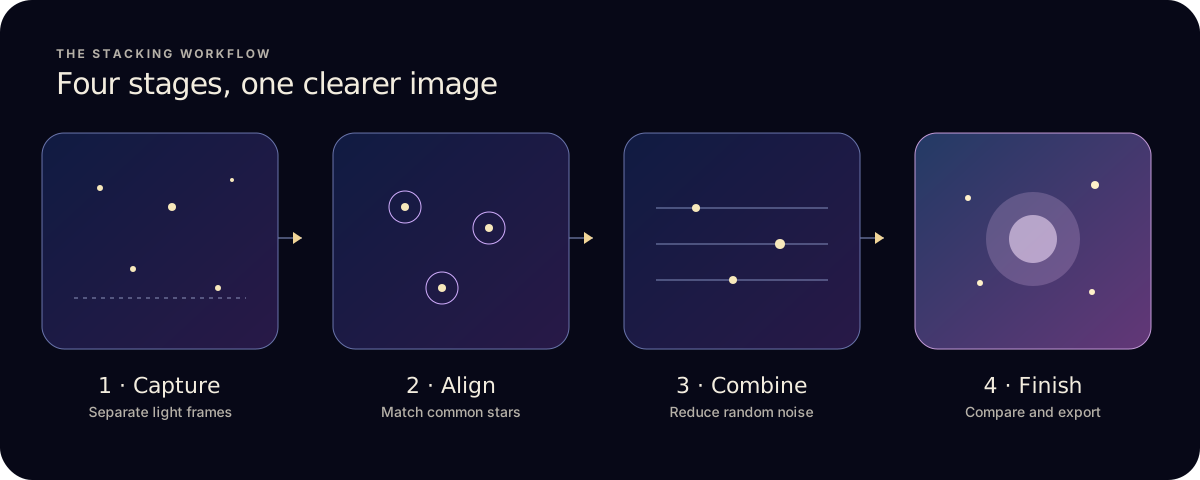
- 빠르게는 모든 프레임을 평균합니다. 세션을 빨리 확인할 때 쓰세요.
- 고품질은 기본값입니다. 인공위성 궤적 같은 튀는 값을 걸러내고, 가장 약한 10%의 프레임을 제외합니다.
- 최대 디테일은 더 정밀하게 정렬하고 가장 약한 20%를 제외합니다. 가장 좋은 데이터에 쓰세요.
- 방식이 아니라 모드를 고릅니다. 나머지는 앱이 모두 설정합니다.
1. 세 가지 모드 한눈에 비교
- 빠르게
- 모든 프레임의 평균. 표준 정렬. 모든 프레임을 사용합니다. 앱의 예상 시간은 약 1분입니다.
- 고품질
- 카파-시그마 클리핑. 표준 정렬. 상위 90%의 프레임을 사용합니다. 앱의 예상 시간은 약 5분입니다.
- 최대 디테일
- 반복 횟수를 늘린 카파-시그마 클리핑. 더 정밀하고 느린 정렬과 색 채널 정렬. 상위 80%의 프레임을 사용합니다. 앱의 예상 시간은 15분 이상입니다.
- 모든 모드에 공통
- 자동 별 검출과 정렬, 추가한 경우 보정 프레임 적용, 그리고 합성 후 같은 마무리 도구.
시간은 프레임 수, 이미지 크기, 사용하는 iPhone이나 iPad에 따라 달라집니다. ‘상위 프레임’은 앱이 별을 가장 많이 찾은 프레임을 말하며, 대개 가장 선명하고 깨끗한 프레임입니다.
2. 빠르게: 빠른 첫 확인
‘빠르게’는 모든 프레임을 더해 평균을 냅니다. 모든 프레임이 좋을 때 평균은 무작위 노이즈를 가장 깨끗하게 줄이는 방법이며, 속도도 가장 빠릅니다.
- 이럴 때 쓰세요: 더 긴 합성을 시작하기 전에 새 프레임 세트가 제대로 정렬되는지 확인할 때.
- 이럴 때 쓰세요: 현장에서 아직 고칠 수 있을 때 초점과 구도가 괜찮은지 확인할 때.
- 피하세요: 어느 프레임에든 비행기, 인공위성, 지나가는 구름이 찍혔을 때. 평균은 모든 것을 희미하게 남깁니다.
3. 고품질: 평소에 쓰는 기본값
‘고품질’은 카파-시그마 클리핑을 씁니다. 픽셀마다 모든 프레임의 값을 살펴 나머지와 너무 동떨어진 값을 버리고, 남은 값을 평균합니다. 한 프레임을 가로지른 인공위성은 해당 픽셀에서 튀는 값이 되므로 대개 걸러집니다.
또한 합성하기 전에 별이 가장 적게 찍힌 10%의 프레임을 제외합니다. 대부분의 세트에 섞여 있는 흔들리거나, 뿌옇거나, 초점이 나간 사진이 조용히 빠지는 셈입니다.
4. 최대 디테일: 가장 좋은 데이터를 위해
‘최대 디테일’은 같은 걸러내기를 더 여러 번, 더 엄격한 기준으로 실행하고, 프레임을 이동해 맞출 때 이중 3차 보간을 쓰며, 색 채널까지 정렬합니다. 상위 80%의 프레임을 사용합니다.
- 이럴 때 쓰세요: 꼼꼼하게 마무리하거나 인화할 계획인, 초점이 잘 맞은 긴 세션.
- 이럴 때 쓰세요: ‘고품질’로 합성한 뒤 밝은 별에 빨갛거나 파란 테두리가 보일 때. ‘최대 디테일’은 색 채널을 따로 정렬합니다.
- 건너뛰세요: 세트가 작을 때. 8장이라면 가장 약한 20%를 빼면 7장만 합성됩니다.
5. 어떤 모드를 골라야 할까요?
- 새 세트의 첫 합성
- ‘빠르게’로 정렬과 구도를 확인하세요.
- 대부분의 밤하늘 세션
- ‘고품질’. 직접 골라내지 않아도 궤적과 약한 프레임을 처리합니다.
- 가장 좋았던 밤의 데이터
- ‘최대 디테일’로 합성한 뒤 ‘고품질’ 결과와 비교하세요.
- 10장 미만
- ‘빠르게’ 또는 ‘고품질’. 프레임을 더 빼서 얻을 것이 거의 없습니다.
실패하거나 취소한 합성은 매주 3회인 무료 합성 횟수에서 차감되지 않으니 부담 없이 시도해 보세요. ‘사용할 수 있는 별이 부족합니다’ 오류로 합성이 멈췄다면 해결 방법을 읽어 보세요.
모드로 바뀌지 않는 것
어떤 모드도 정렬을 끄지 않으며, 중앙값, 최댓값, 가중 평균 방식을 직접 고를 수도 없습니다. 그래서 별 궤적 사진은 아직 만들 수 없습니다. 각 방식의 원리는 천체사진 스태킹의 원리를 참고하세요.
애초에 더 좋은 프레임을 찍고 싶다면 Astro Stacker로 최상의 결과를 얻는 방법을 읽어 보세요.