
简要回答
- 拍摄:先把手机架在三脚架上,用相机 App 的夜间模式拍。免费,而且 iPhone 11 及以后的机型效果很好。
- 想要更多控制:NightCap Camera(星星模式、星轨),或 AstroShader(手动曝光,边拍边叠加)。
- 叠加已经拍好的一组照片:Astro Stacker 可在 iPhone 和 iPad 上叠加“照片”或“文件”里的照片。
- 规划:Stellarium 看天体位置,PhotoPills 规划银河在风景上方的位置,Clear Outside 看云量。
1. 用来拍照的 App
- 相机 App(免费,系统自带)
- iPhone 11 及以后的机型可以用夜间模式。架在三脚架上时可以拍得更久:轻点夜间模式按钮,把滑块拖到“最长”。这是最简单的入门方式,拍出来的照片也很适合叠加。各机型的设置见我们的 iPhone 天文摄影设置指南。
- NightCap Camera(付费)
- 一款带有专门夜景模式的长曝光 App。星星模式会在短暂倒计时后曝光 10 秒。它还有星轨、流星和国际空间站模式。适合不想学手动设置、直接开拍的人。
- AstroShader(一次性购买,仅限 iPhone)
- 支持手动对焦、曝光时间、ISO 和白平衡,还有间隔拍摄。它能边拍边对齐叠加,并提供拉伸、背景提取等编辑工具。想自己掌控每项设置的人,可以把它当作一站式的选择。
- 通用长曝光 App
- 像 Spectre 这样的 App 是为光轨和丝滑水流设计的,不是为星星设计的。夜里在城市拍很好玩,但不适合拍星空。
2. 用来叠加的 App
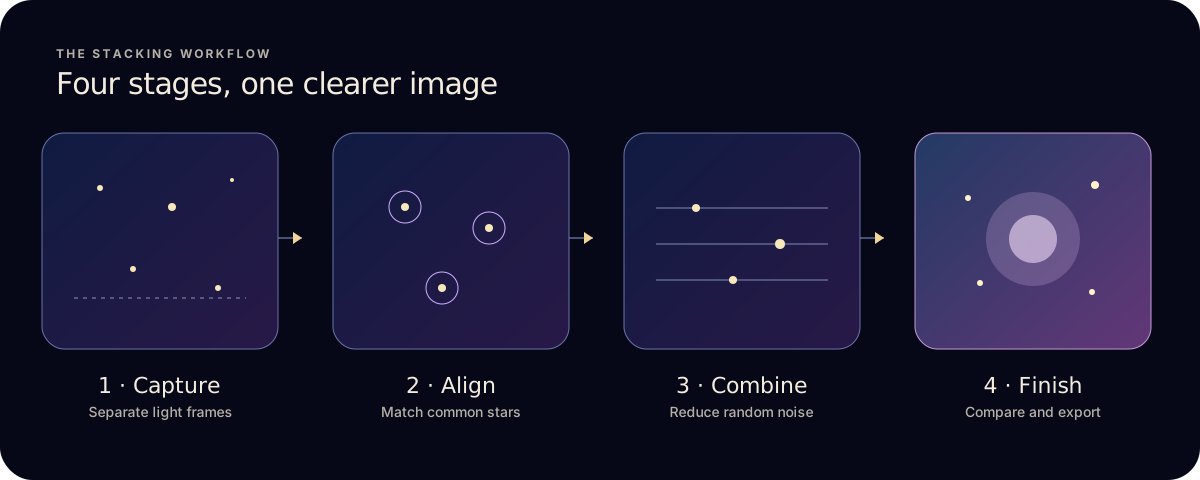
叠加就是以星星为参照,把同一片天空的多张照片对齐,再合并在一起。随机噪点会相互抵消,暗弱的星星会保留下来,所以结果比任何单张照片都干净。天文摄影叠加的原理一步步讲解了这个过程。
- Astro Stacker(可免费试用;Pro 为订阅)
- 在 iPhone 和 iPad 上叠加你已经拍好的一组照片,来源可以是“照片”或“文件”。选择“快速”“高质量”或“最高细节”,App 会自动对齐星星、保留最好的照片并叠加。内置后期工具和风格。Pro 版支持相机和望远镜的 RAW、Apple ProRAW 和 FITS 文件,暗场、平场和偏置校准,以及 16 位导出。免费方案每月可叠加 1 次,最多 10 张照片。
- AstroShader
- 拍摄时就能叠加,也能叠加图库里的照片。如果你想在同一晚用一个 App 完成拍摄和叠加,值得一试。
- 在电脑上
- 桌面软件功能更多,但需要先把文件从手机里导出来。可以看看 Mac 上的天文摄影叠加软件,以及写给 DeepSkyStacker 和 Sequator 用户的对比。
3. 用来规划夜晚的 App
- Stellarium Mobile
- 实时星图。把手机对准天空,就能看到那里有哪些恒星、行星和星座,以及它们的升落时间。
- PhotoPills(付费)
- 规划某个夜晚银河会出现在风景上方的哪个位置,并用增强现实帮你构图。
- Clear Outside(免费)
- 专为天文爱好者做的云量预报,按小时分为低云、中云和高云。
4. 一套简单好用的搭配
| 你想要 | 用这些 |
|---|---|
| 今晚就免费开始 | 相机 App 的夜间模式加三脚架,再用 Astro Stacker 的免费叠加 |
| 不用手动设置的简单夜景模式 | NightCap Camera,拍完再叠加 |
| 在一个 App 里完全手动控制 | AstroShader |
| RAW、ProRAW 或望远镜 FITS 文件,加上校准帧 | iPhone 或 iPad 上的 Astro Stacker Pro |
| 在熟悉的地方拍银河 | 用 PhotoPills 规划,用 Clear Outside 看云,然后拍摄并叠加 |
- 选一个暗夜,靠近新月,并且天气预报是晴天。
- 把 iPhone 架在三脚架上,对准星空。
- 拍 10 到 20 张照片,都对准同一片天空,期间不要移动手机。
- 在 Astro Stacker 中叠加,然后完成处理并保存。
准备好叠加了吗?阅读如何在 iPhone 上叠加天文摄影照片。